← 全部接入指南 付款流程示意图;付款链接的已确认订单保存在 MochiPay 中。
查看完整付款结果
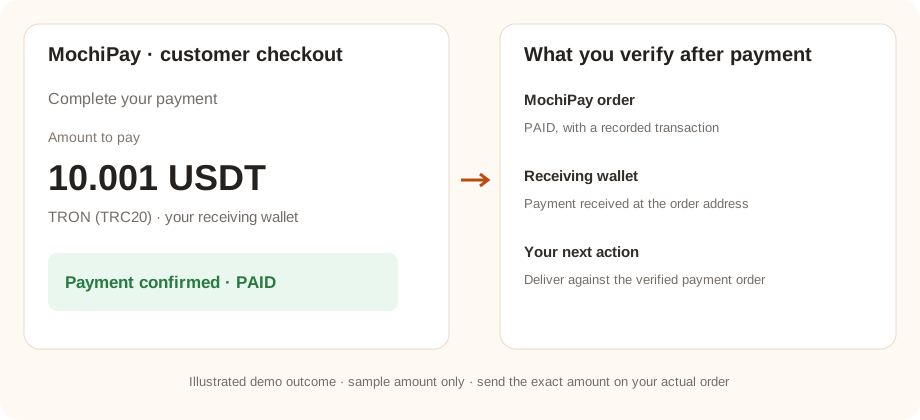
此演示使用示例数据。请在自己的环境中用小额真实付款验证这些结果;实际支付金额和确认要求由订单决定。
01 · 准备 MochiPay 账户
- 创建账户 及 启用订阅.
- 打开 钱包,选择添加 HD 钱包 → 生成新钱包,私下备份助记词并保存,启用测试使用的资产 / 网络。
- 在此处设置客户能识别的显示名称 账户资料.
完成标准: 你的订阅和收款钱包均处于有效状态。
查看图文账户设置 →03 · 下单并支付测试订单
在单独浏览器窗口打开生成的付款链接,模拟客户操作。
- 确认资产为 USDT、网络为 TRON(TRC20),此示例需准备 USDT 和足够支付网络费的 TRX。
- 发送 付款页上的精确金额 发送至显示的收款地址,不能取整或复用其他订单地址。
- 等待所需链上确认,并等 MochiPay 订单状态变为
PAID.
商城/API 示例可用美元标价。MochiPay 在创建订单时锁定汇率,唯一金额调整可能改变最终应付金额。请以收银台显示金额付款。
成功检查: MochiPay 订单显示 PAID 且已记录交易,仅打开浏览器返回页不构成付款证明。
04 · 验证结果与钱包收款
查看商户后台 → 订单,将已付款请求与分享链接对应,再根据已验证结果交付商品或服务。
核对付款交易、收款地址与 MochiPay 订单,查看收款钱包或区块链浏览器。资金已在您的收款钱包中,无需申请平台提现。
转移资金需使用兼容的钱包,并考虑区块链确认及原生网络手续费。 阅读收款钱包管理指南 →
测试未完成时
无法创建支付选项或订单
检查订阅状态、已启用收款钱包、支付方式代码、凭据及订单币种汇率对。插件还需确认测试使用的商城范围及顾客已启用该支付方式。
付款仍在等待中或金额不足
核对交易的资产、网络、地址和准确应付金额,并等待所需确认数。请勿仅凭截图或浏览器返回将商城订单标记为已付款。
MochiPay 已付款,但商城 / 应用状态未更新
确认通知/回调端点能通过 HTTPS 公开访问,且未被身份验证或防火墙拦截。确认接入能查询 MochiPay 并检查错误日志。仅收款链接更新 MochiPay,不会更新外部商城。