← Wszystkie wskazówki integracjiPRZECHOWYWANIE PLUGIN · ON- SITE + HPPAkceptuj płatności kryptowalutowe przez PrestaShop 1.6
Hak płatności PrestaShop 1.6.1 i formularz. Pobierz niezależny ZIP dla tej dokładnej gałęzi; jego angielskie instrukcje i tabela PHP są zawarte.
Ilustracja konfiguracji · weryfikuj własne wymeldowanie sklepu i oddzwanianie przed użyciem na żywo.
Wybierz odpowiedni pakiet i środowisko PHP
PrestaShop 1.6.1.x
| Platforma zakupów | Środowisko PHP dla tego pakietu |
|---|
| PrestaShop 1.6.1.x | PHP 5.6–7.1 |
|---|
Użyj wersji PHP dozwolonej zarówno przez ten pakiet, jak i Twoje dokładne wydanie rdzenia. Wtyczka nie sprawia, że starszy rdzeń sklepu jest kompatybilny z nowszym PHP.
01 · Przygotuj konto MochiPay
- Utwórz konto oraz aktywować subskrypcję.
- Otwórz Portfele, wybierz Dodaj HD Portfel → Generuj nowy, bezpiecznie kopię zapasową zwrotu i zapisać portfel. Włącz asset / network, którego użyjesz do testu.
- Ustaw rozpoznawalną nazwę wyświetlanego użytkownika Profil.
- Otwórz Kredyty API i skopiować klucz API i zapisać sekret API. Jeśli żaden sekret nie jest zapisany, zregeneruj go do ustawienia pierwszego czasu i przechowywać go bezpiecznie. Regeneracja istniejącego sekretu unieważnia integracje, które używają poprzedniego sekretu.
Gotowy, kiedy: Twój subskrypcja i otrzymujący portfel są aktywne, i masz referencje wymagane poniżej.
Zobacz ilustrowaną konfigurację konta →03 · Na miejscu lub HPP
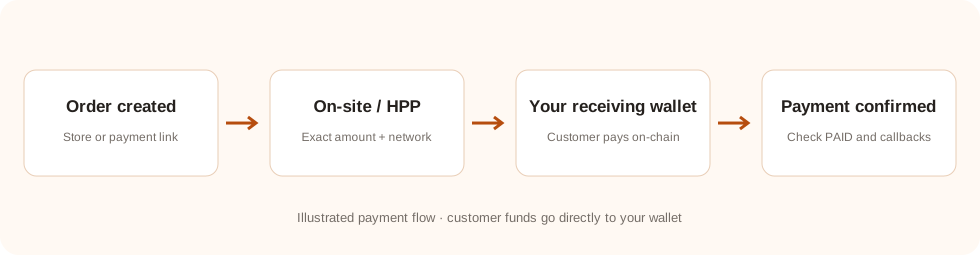
Na miejscu (domyślnie): klienci widzą adres płatności, dokładną kwotę, kod sieci i QR w domenie sklepu. Platformy za pomocą bramki opartej na redirect- based otwierają stronę płatności merchant- local z dialogiem.
HPP: Zmień interfejs płatności do HPP, aby przekierować płatnika na stronę płatności MochiPay.
04 · Zapłacić i zweryfikować małe zamówienie
- Złóż małe zamówienie i wybierz aktywowany składnik aktywów / sieć przy kasie.
- Na stronie otwiera się okno sklepu; HPP otwiera MochiPay. Sprawdź kwotę zamówienia / walutę, dokładną kwotę krypto, adres sieciowy i odbiorczy.
- Wyślij dokładnie pokazaną kwotę. Adres QR nie zawiera kwoty; nie należy go zaokrąglać ani ponownie używać adresu innego zamówienia.
- Czekaj na potwierdzenie łańcucha. Sprawdź PAID w MochiPay i odpowiednim stanie płatnym sklepu.
Zwrot przeglądarki, skanowanie QR lub zrzut ekranu nie jest dowodem zapłaty. Wtyczka ponownie sprawdza API i zatwierdza zamówienie przed aktualizacją. Zaniżanie, nadpłata, anulowanie i wygaśnięcie nie wypełniają automatycznie zamówienia sklepu.
05 · Odbiór i aktualizacje
Dopasuj adres i transakcję do zamówienia i portfela. Fundusze idą do portfela; nie ma połączonego bilansu wypłaty platformy.
Aktualizacja plików na miejscu, zachowanie zapisanych ustawień i historycznych mappings porządku, a następnie jasne bufory platformy. Nie należy wyłączać modułu jako etapu aktualizacji. Jeśli tworzenie razy się, przeglądaj lub zapytaj istniejącą próbę przed zapłaceniem ponownie.
Zrozumieć płatności i portfel →Jeżeli badanie nie zostało zakończone
Nie można utworzyć opcji płatności lub zlecenia
Sprawdź status subskrypcji, aktywny portfel otrzymujący, kod metody płatności, referencje i pary wymiany kursu dla waluty zamówienia. W przypadku wtyczek należy również sprawdzić, czy metoda jest włączona dla zakresu przechowywania / klienta używanego w teście.
Płatność nadal czeka lub niedopłacona
Porównaj składnik aktywów, sieć, adres i dokładną kwotę do zapłaty z transakcją. Poczekać na wymagane potwierdzenie. Nie należy oznaczać zlecenia sklepu wypłaconego wyłącznie na podstawie zrzutu ekranu lub zwrotu przeglądarki.
MochiPay jest płatny, ale mój sklep / aplikacja nie jest aktualizowana
Sprawdź, czy punkty końcowe powiadomień / połączeń zwrotnych są publicznie dostępne przez HTTPS i nie blokowane przez uwierzytelnianie lub firewall. Potwierdź integrację można zapytania MochiPay i sprawdzić jego dzienniki błędów. Linki płatności tylko zaktualizować MochiPay, a nie sklep zewnętrzny.