← Wszystkie wskazówki integracjiINTEGRACJA GUIDE · FECIFYAkceptuj płatności kryptowalutowe przez Fecify
Podłącz Fecify za pomocą kompatybilnego interfejsu płatności. Klienci zaczynają w sklepie i kontynuować MochiPay checkout; nie wymaga niezależnego pobierania wtyczki.
Demo przejść · Ilustracyjna konfiguracja · Użyj małej prawdziwej płatności, aby zweryfikować własną konfigurację.
 Ilustracja przepływu zapłaty. Dla linków płatniczych, potwierdzone zamówienie jest w MochiPay.
Zob. całkowity wynik płatności
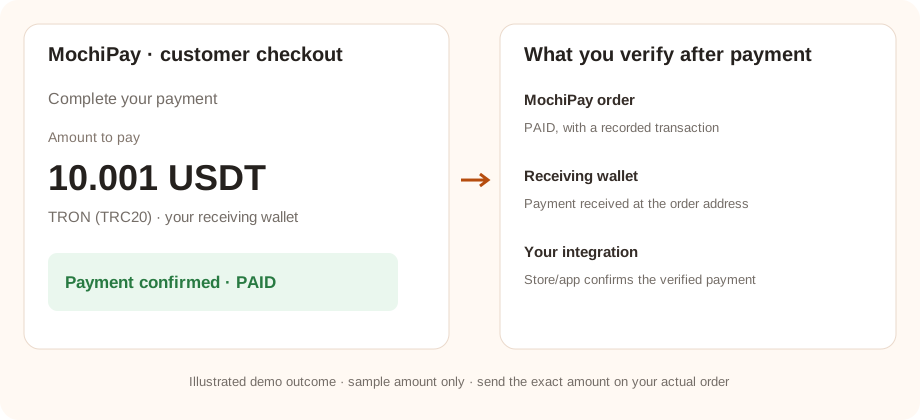
Demo ilustracja z wartościami próbki. Weryfikacja tych wyników przy użyciu naprawdę małej płatności w konfiguracji własnej; kwota checkout i wymagania potwierdzenia zależy od zamówienia.
01 · Przygotuj konto MochiPay
- Utwórz konto oraz aktywować subskrypcję.
- Otwórz Portfele, wybierz Dodaj HD Portfel → Generuj nowy, bezpiecznie kopię zapasową zwrotu i zapisać portfel. Włącz asset / network, którego użyjesz do testu.
- Ustaw rozpoznawalną nazwę wyświetlanego użytkownika Profil.
- Otwórz Kredyty API i skopiuj swój klucz API. Ten adres URL SaaS używa klucza; nie zawiera Twojego sekretu API.
Gotowy, kiedy: Twój subskrypcja i otrzymujący portfel są aktywne, i masz referencje wymagane poniżej.
Zobacz ilustrowaną konfigurację konta →03 · Umieścić i zapłacić za wykonanie testu
Dodaj tani produkt demonstracyjny do koszyka w sklepie. Przy kasie wybierz opcję MochiPay i włączoną opcję płatności USDT/TRC20. Złóż zamówienie i przejdź do hostowanej kasy.
- Potwierdź, że wybranym składnikiem jest USDT, a siecią jest TRON (TRC20). Wyślij dokładną kwotę wyświetlaną na stronie płatności.
- Wyślij dokładna kwota na stronie płatności do wyświetlanego adresu odbioru. Nie należy zaokrąglać ani ponownie używać adresu z innej kolejności.
- Czekać na wymagane potwierdzenia blockchain i MochiPay zlecenie stać
PAID.
Przykład sklepu / API może wycenić produkt w USD. MochiPay blokuje konwersję przy tworzeniu zamówienia; unikalne korekty kwoty mogą zmienić ostateczną należną kwotę. Wartość checkout jest kwotą do wysłania.
Kontrola sukcesu: zamówienie MochiPay wyświetla PAID, z zapisaną transakcją. Otwarcie tylko strony zwrotnej przeglądarki nie dowodzi płatności.
04 · Sprawdzić wynik i pokwitowanie portfela
Weryfikacja zamówienia sklepu osiąga stan skonfigurowany płatny. Jeśli MochiPay jest PAID, ale sklep nie jest aktualizowany, sprawdź platformę callback / zgłosić URL i odtwarzalność.
Dopasuj transakcję płatniczą i adres do polecenia MochiPay. Przejrzyj otrzymujący portfel lub blockchain explorer. Fundusze są już w odbieranym portfelu; nie ma prośby o wycofanie platformy.
Użyj kompatybilnego portfela i czekaj na potwierdzenie blokady podczas przenoszenia funduszy. Przeczytaj poradnik zarządzania portfelem receiving- →
Jeżeli badanie nie zostało zakończone
Nie można utworzyć opcji płatności lub zlecenia
Sprawdź status subskrypcji, aktywny portfel otrzymujący, kod metody płatności, referencje i pary wymiany kursu dla waluty zamówienia. W przypadku wtyczek należy również sprawdzić, czy metoda jest włączona dla zakresu przechowywania / klienta używanego w teście.
Płatność nadal czeka lub niedopłacona
Porównaj składnik aktywów, sieć, adres i dokładną kwotę do zapłaty z transakcją. Poczekać na wymagane potwierdzenie. Nie należy oznaczać zlecenia sklepu wypłaconego wyłącznie na podstawie zrzutu ekranu lub zwrotu przeglądarki.
MochiPay jest płatny, ale mój sklep / aplikacja nie jest aktualizowana
Sprawdź, czy punkty końcowe powiadomień / połączeń zwrotnych są publicznie dostępne przez HTTPS i nie blokowane przez uwierzytelnianie lub firewall. Potwierdź integrację można zapytania MochiPay i sprawdzić jego dzienniki błędów. Linki płatności tylko zaktualizować MochiPay, a nie sklep zewnętrzny.