‡ Alle integrationsvejledningerINTEGRATIONSVEJLEDNING · WOOSHOPPAASModtag kryptobetalinger med Wooshoppaas
Connect Wooshoppaas ved hjælp af sin kompatible betalingsgrænseflade. Kunder starter på din butiksfront og fortsætte med at MochiPay checkout; ingen uafhængig plugin download er påkrævet.
Demo walkthrough · illustrativ konfiguration · bruge en lille reel betaling til at bekræfte din egen opsætning.
 Udbetaling- flow illustration. For betalingslinks er den bekræftede ordre i MochiPay.
Se hele betalingsresultatet
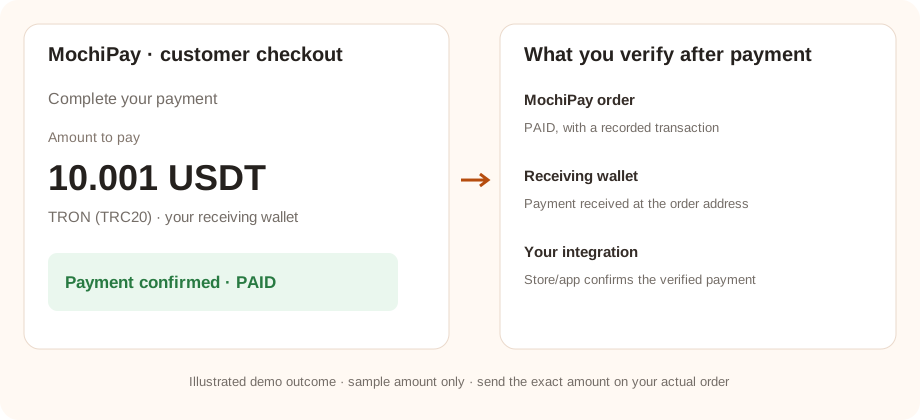
Demo illustration med prøveværdier. Verificer disse resultater ved hjælp af en reel lille betaling i din egen setup; checkout beløb og bekræftelseskrav afhænger af ordren.
01 · Forbered din MochiPay-konto
- Opret en konto og aktivere et abonnement.
- Åbn Tegnebøger, vælge Tilføj HD tegnebog → Generér ny, sikkert sikkerhedskopiere opsving sætning og gemme tegnebogen. Aktivér det aktiv / netværk du vil bruge til testen.
- Sæt en genkendelig bruger- vender Display Navn i Profil.
- Åbn API-afstemning og kopiere din API-nøgle. Denne SaaS URL bruger nøglen; den indeholder ikke din API hemmelighed.
Klar når: dit abonnement og modtager tegnebog er aktive, og du har de nødvendige legitimationer nedenfor.
Se den illustrerede konto setup →03 · Placer og betal en testordre
Tilføj et billigt demoprodukt til din butiksfacadevogn. Ved kassen skal du vælge muligheden MochiPay og det aktiverede betalingsvalg USDT/TRC20. Afgiv ordren og fortsæt til hostet kassen.
- Bekræft det valgte aktiv er USDT og netværket er TRON (TRC20). Send det nøjagtige beløb som vises på betalingssiden.
- Send det nøjagtige beløb på betalingssiden til den viste modtagelsesadresse. Må ikke runde eller genbruge en adresse fra en anden ordre.
- Vent på de nødvendige blokkæden bekræftelser og MochiPay ordre til at blive
PAID.
Den butik / API eksempel kan pris produktet i USD. MochiPay låser konverteringen, når du opretter ordren; unikke beløb justeringer kan ændre det endelige skyldige beløb. Checkout værdien er det beløb, der skal sendes.
Succescheck: MochiPay ordren viser betaling, med transaktionen registreret. Åbning af browser retursiden alene beviser ikke betaling.
04 · Bekræft resultatet og kvittering for tegnebogen
Verificér lagerordren når sin konfigurerede betalte tilstand. Hvis MochiPay er betalt, men butiksskranken er ikke opdateret, inspicer platformen callback / underrette URL og adgang.
Match betalingstransaktionen og modtage adresse med din MochiPay ordre. Gennemgå den modtagende tegnebog eller blokkæden undersøge. Midler er allerede i din modtagelse tegnebog; der er ingen platform tilbagetrækning anmodning.
Brug en kompatibel tegnebog og vente på blokkæden bekræftelser, når du flytter midler. Læs regler- tegnebog management guide →
Hvis prøvningen ikke er afsluttet
Betalingsmuligheden eller ordren kan ikke oprettes
Kontroller abonnementsstatus, en aktiv modtager tegnebog, betalingsmetode kode, legitimation og ombytningsrate par for ordren valuta. For plugins, også kontrollere metoden er aktiveret for den butik scope / kunde, der anvendes i testen.
Betalingen er stadig venter eller underbetalt
Sammenlign aktivet, netværket, adressen og det nøjagtige skyldige beløb med transaktionen. Vent på nødvendige bekræftelser. Markér ikke en butiksordre, der er betalt kun baseret på et skærmbillede eller browserafkast.
MochiPay er betalt, men min butik / ansøgning er ikke opdateret
Kontrollér, at anmeldelses- / callback-endepunkter er offentligt tilgængelige over HTTPS og ikke blokeret af godkendelse eller en firewall. Bekræft integrationen kan spørge MochiPay og inspicere dens fejl logs. Betaling links alene opdatere MochiPay, ikke en ekstern butik.