Alla Integration GuidesINTEGRATIONSGUIDE · SHOPYY / SHOPOEMTa emot kryptobetalningar med Shopyy / Shopoem
Shopyy och Shopoem är liknande värdbutikssystem från samma företag och använder samma kompatibla betalningsgränssnitt. Kunder börjar vid din butik och fortsätter till MochiPay kassan; ingen oberoende plugin nedladdning krävs.
Demo walkthrough · illustrativ konfiguration · använda en liten riktig betalning för att verifiera din egen inställning.
 Betalningsflöde illustration. För betalningslänkar är den bekräftade ordern i MochiPay.
Se hela betalningsresultatet
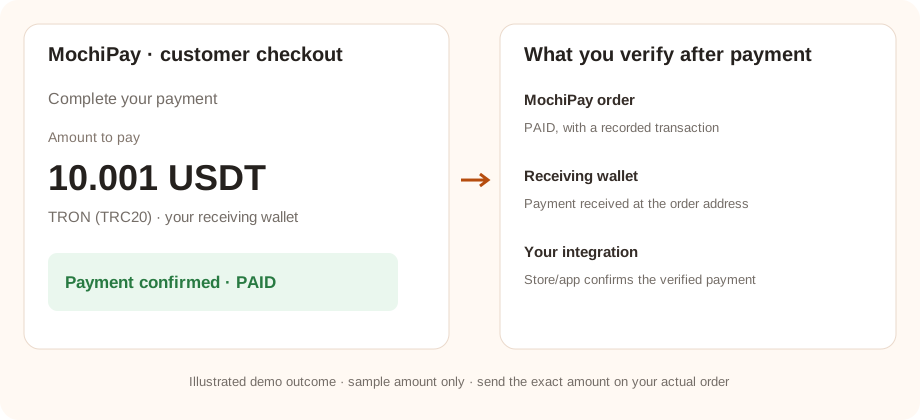
Demo illustration med provvärden. Kontrollera dessa resultat med hjälp av en riktig liten betalning i din egen inställning; utcheckningsbeloppet och bekräftelsekraven beror på ordern.
01 · Förbered ditt MochiPay-konto
- Skapa ett konto och aktivera ett abonnemang.
- Öppet Öppet Öppet PlånböckerVälj Add HD Wallet → Generate New, säkert säkerhetskopiera återställningsfrasen och spara plånboken. Aktivera tillgången/nätverket som du använder för testet.
- Ställ in ett igenkännligt kundanpassat Display Name i Profil.
- Öppet Öppet Öppet API-uppgifter kopiera din API-nyckel. Denna SaaS-URL använder nyckeln; den innehåller inte din API-hemlighet.
Redo när: din prenumeration och mottagande plånbok är aktiva, och du har de referenser som behövs nedan.
Se den illustrerade kontoinställningen03 · Placera och betala en testorder
Lägg till en lågprissatt demoprodukt till din butiksvagn. Vid kassan väljer du alternativet MochiPay och det aktiverade betalningsalternativet USDT/TRC20. Placera ordern och fortsätt att vara värd checkout.
- Bekräfta att den valda tillgången är USDT och nätverket är TRON (TRC20). Skicka det exakta belopp som visas på betalningssidan.
- Skicka exakt belopp på betalningssidan till den visade mottagande adressen. Runda inte eller återanvända en adress från en annan order.
- Vänta på de nödvändiga blockchain-bekräftelserna och MochiPay-ordern för att bli
PAID.
Stor-/API-exemplet kan prissätta produkten i USD. MochiPay låser omvandlingen när du skapar ordern; unika mängdjusteringar kan ändra det slutliga betalbara beloppet. Kassavärdet är det belopp som ska skickas.
Framgångskontroll: MochiPay-ordern visar PAID, med transaktionen registrerad. Att öppna webbläsarsidan ensam bevisar inte betalning.
04 · Verifiera resultatet och plånbokskvittot
Verifiera butiksordern når sitt konfigurerade betalda tillstånd. Om MochiPay är PAID men butiksfronten inte uppdateras, inspektera plattformen callback / meddela URL och tillgänglighet.
Matcha betalningstransaktionen och ta emot adress med din MochiPay-order. Granska den mottagande plånboken eller blockchain explorer. Fonder är redan i din mottagande plånbok; det finns ingen plattform uttag begäran.
Använd en kompatibel plånbok och vänta på blockchain-bekräftelser när du flyttar pengar. Läs den mottagande Wallet Management Guide
Om testet inte slutförs
Betalningsalternativet eller ordern kan inte skapas
Kontrollera prenumerationsstatus, en aktiv mottagande plånbok, betalningsmetodkod, referenser och växelkursparet för ordervalutan. För plugins, kontrollera också metoden är aktiverad för butikens omfattning / kund som används i testet.
Betalningen väntar fortfarande eller betalas
Jämför tillgången, nätverket, adressen och exakt betalbart belopp med transaktionen. Vänta på nödvändiga bekräftelser. Markera inte en butiksbeställning som endast betalas på en skärmdump eller webbläsaravkastning.
MochiPay betalas men min butik/applikation uppdateras inte
Kontrollera att meddelande/callback endpoints är allmänt tillgängliga över HTTPS och inte blockeras av autentisering eller brandvägg. Bekräfta integrationen kan fråga MochiPay och inspektera sina felloggar. Betalningslänkar ensam uppdaterar MochiPay, inte en extern butik.