← 全部接入指南選擇正確的安裝包與 PHP 環境
OpenCart 3.0.x
| 購物系統 | 本安裝包的 PHP 環境 |
|---|
| OpenCart 3.0.x | PHP 5.6–8.4,並遵循確切的核心 / 依賴要求 |
|---|
使用安裝包與確切商城核心均允許的 PHP 版本,外掛不能使舊商城核心相容新版 PHP。
01 · 準備 MochiPay 賬戶
- 建立賬戶 與 啟用訂閱.
- 開啟 錢包,選擇新增 HD 錢包 → 生成新錢包,私下備份助記詞並儲存,啟用測試使用的資產 / 網路。
- 在此處設定客戶能識別的顯示名稱 賬戶資料.
- 開啟 API 憑證 並複製 API Key 和已儲存的 API Secret。首次設定若未儲存金鑰,請重新生成並妥善儲存。重新生成現有金鑰會使使用舊金鑰的接入失效。
完成標準: 你的訂閱與收款錢包均有效,並已取得下方所需憑證。
檢視圖文賬戶設定 →03 · 站內支付或 HPP
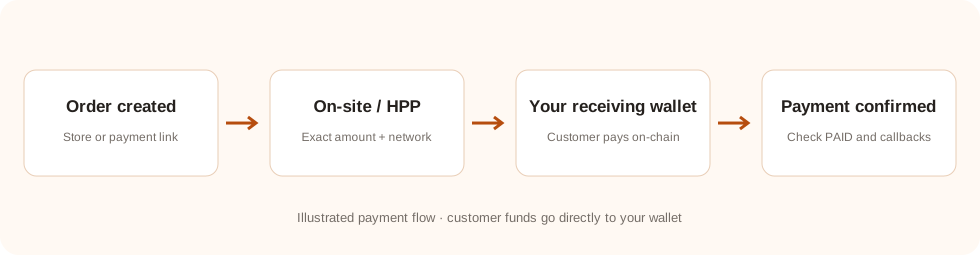
站內支付(預設): 顧客在商城域名內檢視支付地址、準確金額、網路和二維碼。採用跳轉式閘道器的平臺會開啟商城本地支付頁並顯示彈窗。
HPP: 將支付介面切換為 HPP,付款人將跳轉至 MochiPay 託管付款頁。
04 · 支付並驗證小額訂單
- 下一個小額訂單,並在結賬時選擇已啟用的資產 / 網路。
- 站內支付開啟商城對話方塊,HPP 開啟 MochiPay;核對訂單金額 / 幣種、精確加密貨幣數量、網路與地址。
- 傳送準確顯示的數量,地址二維碼不含金額,不能取整或複用其他訂單地址。
- 等待鏈上確認,在 MochiPay 檢查 PAID,並核對商城已付款狀態。
瀏覽器返回、掃碼或截圖不能證明付款。外掛重新查詢 API 並驗證訂單後才更新。少付、多付、取消及到期不會自動完成商城訂單。
05 · 收款與升級
將收款地址與交易匹配到訂單和錢包,資金進入你的錢包,不存在平臺資金池。
原位更新檔案,保留已儲存設定和歷史訂單關聯,然後清除平臺快取。升級時不要解除安裝模組。建立超時後再次付款前,先檢查或查詢已有嘗試。
瞭解付款與錢包 →測試未完成時
無法建立支付選項或訂單
檢查訂閱狀態、已啟用收款錢包、支付方式程式碼、憑據及訂單幣種匯率對。外掛還需確認測試使用的商城範圍及顧客已啟用該支付方式。
付款仍在等待中或金額不足
核對交易的資產、網路、地址和準確應付金額,並等待所需確認數。請勿僅憑截圖或瀏覽器返回將商城訂單標記為已付款。
MochiPay 已付款,但商城 / 應用狀態未更新
確認通知/回撥端點能透過 HTTPS 公開訪問,且未被身份驗證或防火牆攔截。確認接入能查詢 MochiPay 並檢查錯誤日誌。僅收款連結更新 MochiPay,不會更新外部商城。