Alla Integration GuidesLAGA PLUGIN · PÅ SITE + HPPTa emot kryptobetalningar med Magento 2
Magento Open Source 2.3.7–2.4.8 med inhemsk kassa. Ladda ner den oberoende ZIP för denna exakta gren; dess engelska instruktioner och PHP-tabell ingår.
Konfigurationsillustration · verifiera din egen butiksutcheckning och återkoppling innan du använder den.
Välj rätt paket- och PHP-miljö
Magento Open Source 2.3.7-2.4.8 med inbyggd kassa
| Shopping plattform | PHP miljö för detta paket |
|---|
| Magento Open Source 2.3.7-2.4.8 med inbyggd kassa | PHP 7.3–8.4, beroende på kärnversionen |
|---|
Använd PHP-versionen tillåten av både detta paket och din exakta kärnutgåva. En plugin gör inte en äldre butik kärna kompatibel med nyare PHP.
01 · Förbered ditt MochiPay-konto
- Skapa ett konto och aktivera ett abonnemang.
- Öppet Öppet Öppet PlånböckerVälj Add HD Wallet → Generate New, säkert säkerhetskopiera återställningsfrasen och spara plånboken. Aktivera tillgången/nätverket som du använder för testet.
- Ställ in ett igenkännligt kundanpassat Display Name i Profil.
- Öppet Öppet Öppet API-uppgifter kopiera din API-nyckel och sparade API-hemlighet. Om ingen hemlighet sparas, regenerera den för första gången installation och lagra den säkert. Regenerera en befintlig hemlighet ogiltigförklarar integrationer som använder den tidigare hemligheten.
Redo när: din prenumeration och mottagande plånbok är aktiva, och du har de referenser som behövs nedan.
Se den illustrerade kontoinställningen03 · På plats eller HPP
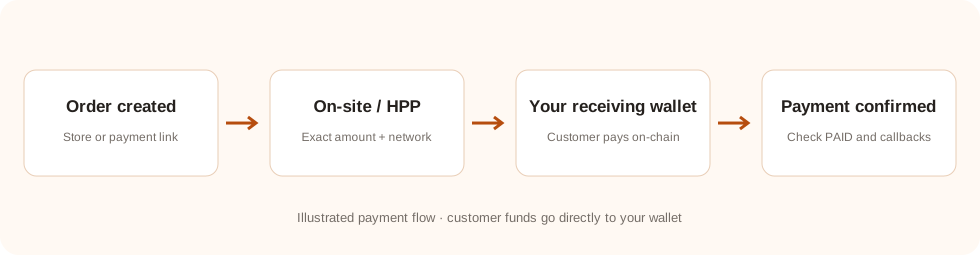
På plats (standard): kunder ser betalningsadressen, exakt belopp, nätverk och QR-kod på butiksdomänen. Plattformar med en omdirigeringsbaserad gateway öppnar en handelslokal betalningssida med dialogrutan.
HPP: byta betalningsgränssnitt till HPP för att omdirigera betalaren till MochiPay värd betalningssidan.
04 · Betala och verifiera en liten order
- Placera en liten order och välj en aktiverad tillgång / nätverk vid kassan.
- På plats öppnar butiksdialogen; HPP öppnar MochiPay. Kontrollera orderbeloppet/valutan, exakt kryptobelopp, nätverk och mottagande adress.
- Skicka det exakta beloppet som visas. Adressen QR inkluderar inte beloppet; runda inte det eller återanvända en annan orders adress.
- Vänta på kedjebekräftelser. Kontrollera PAID i MochiPay och motsvarande butiksbetalda tillstånd.
En webbläsare avkastning, QR-skanning eller skärmdump är inte bevis på betalning. Plugin-förfrågningar API och validerar ordern innan du uppdaterar den. Underbetalning, överbetalning, avbokning och utgång slutför inte automatiskt butiksordern.
05 · Mottag och uppgraderingar
Matcha mottagande adress och transaktion med beställningen och mottagande plånbok. Fonder går till din plånbok; det finns ingen poolad plattform utbetalning balans.
Uppdatera filer på plats, bevara dina sparade inställningar och historiska orderkartläggningar, sedan tydliga plattformskakor. Avinstallera inte modulen som ett uppgraderingssteg. Om skapelsetider ute, granska eller fråga det befintliga försöket innan du betalar igen.
Förstå dina betalningar och plånbokOm testet inte slutförs
Betalningsalternativet eller ordern kan inte skapas
Kontrollera prenumerationsstatus, en aktiv mottagande plånbok, betalningsmetodkod, referenser och växelkursparet för ordervalutan. För plugins, kontrollera också metoden är aktiverad för butikens omfattning / kund som används i testet.
Betalningen väntar fortfarande eller betalas
Jämför tillgången, nätverket, adressen och exakt betalbart belopp med transaktionen. Vänta på nödvändiga bekräftelser. Markera inte en butiksbeställning som endast betalas på en skärmdump eller webbläsaravkastning.
MochiPay betalas men min butik/applikation uppdateras inte
Kontrollera att meddelande/callback endpoints är allmänt tillgängliga över HTTPS och inte blockeras av autentisering eller brandvägg. Bekräfta integrationen kan fråga MochiPay och inspektera sina felloggar. Betalningslänkar ensam uppdaterar MochiPay, inte en extern butik.