‡ Alle integrationsvejledningerBUTIKSUDVIDELSE · ON-SITE + HPPModtag kryptobetalinger med Magento 1 / OpenMage
Magento CE 1.9.3.0- 1.9.4.5 og kompatibel OpenMage 19 / 20. Download den uafhængige ZIP for denne nøjagtige gren; dens engelske instruktioner og PHP tabel er inkluderet.
Konfigurationsillustration · verificere din egen butiksudbetaling og tilbagekald før live brug.
Vælg den korrekte pakke og PHP miljø
Magento CE 1.9.3.0- 1.9.4.5; OpenMage 19 / 20 native M1 API
| Shoppingplatform | PHP miljø til denne pakke |
|---|
| Magento CE 1.9.3.0- 1.9.4.5; OpenMage 19 / 20 native M1 API | PHP 5.6-8.4; PHP 8 kræver en kompatibel OpenMage kerne |
|---|
Brug PHP version tilladt af både denne pakke og din nøjagtige kerne udgivelse. Et plugin gør ikke en ældre butik kerne kompatibel med nyere PHP.
01 · Forbered din MochiPay-konto
- Opret en konto og aktivere et abonnement.
- Åbn Tegnebøger, vælge Tilføj HD tegnebog → Generér ny, sikkert sikkerhedskopiere opsving sætning og gemme tegnebogen. Aktivér det aktiv / netværk du vil bruge til testen.
- Sæt en genkendelig bruger- vender Display Navn i Profil.
- Åbn API-afstemning og kopiere din API-nøgle og gemt API hemmelighed. Hvis ingen hemmelighed er gemt, regenerere det for første gang setup og gemme det sikkert. Regenererer en eksisterende hemmelig ugyldiggør integration, der bruger den tidligere hemmelighed.
Klar når: dit abonnement og modtager tegnebog er aktive, og du har de nødvendige legitimationer nedenfor.
Se den illustrerede konto setup →03 · på stedet eller HPP
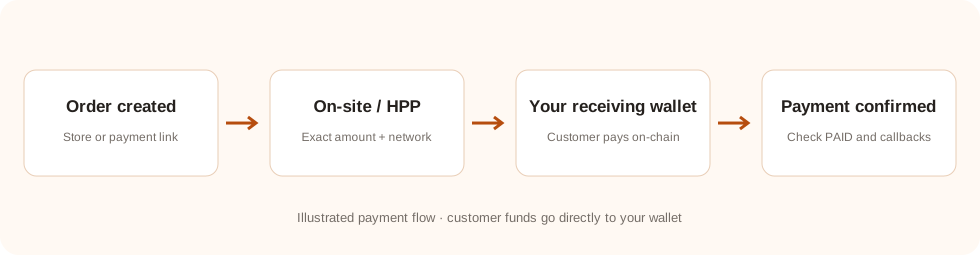
On- site (standard): kunder se betalingsadresse, nøjagtige beløb, netværk og QR kode på butikken domæne. Platforme med en omdiriger- baseret gateway åbner en handels- lokal betalingsside med dialogen.
HPP: ændre betalingsgrænseflade til HPP for at omdirigere betaleren til MochiPay hostede betalingsside.
04 · Betal og verificer en lille ordre
- Placer en lille ordre og vælg et aktiveret aktiv / netværk ved udtjekning.
- På stedet åbnes butiksdialogen; HPP åbner MochiPay. Tjek ordrebeløb / valuta, nøjagtig kryptobeløb, netværk og modtagelsesadresse.
- Send det angivne beløb. Adressen QR omfatter ikke beløbet; ikke runde det eller genbruge en anden ordres adresse.
- Vent på kædebekræftelser. Tjek betaling i MochiPay og den tilsvarende butik betalt stat.
En browser return, QR scanning eller screenshot er ikke bevis for betaling. plugin re- forespørgsler API og validerer ordren, før du opdaterer den. Underbetaling, overbetaling, annullering og udløb udfylder ikke automatisk lagerordren.
05 · Modtagelse og opgraderinger
Match den modtagende adresse og transaktion med ordren og modtagende tegnebog. Midler gå til din tegnebog; der er ingen poolet platform udbetaling balance.
Opdater filer på plads, bevare dine gemte indstillinger og historiske orden tilknytninger, så klar platform caches. Må ikke afinstallere modulet som et opgraderingstrin. Hvis oprettelse gange ud, gennemgå eller spørge det eksisterende forsøg, før du betaler igen.
Forstå dine betalinger og tegnebog →Hvis prøvningen ikke er afsluttet
Betalingsmuligheden eller ordren kan ikke oprettes
Kontroller abonnementsstatus, en aktiv modtager tegnebog, betalingsmetode kode, legitimation og ombytningsrate par for ordren valuta. For plugins, også kontrollere metoden er aktiveret for den butik scope / kunde, der anvendes i testen.
Betalingen er stadig venter eller underbetalt
Sammenlign aktivet, netværket, adressen og det nøjagtige skyldige beløb med transaktionen. Vent på nødvendige bekræftelser. Markér ikke en butiksordre, der er betalt kun baseret på et skærmbillede eller browserafkast.
MochiPay er betalt, men min butik / ansøgning er ikke opdateret
Kontrollér, at anmeldelses- / callback-endepunkter er offentligt tilgængelige over HTTPS og ikke blokeret af godkendelse eller en firewall. Bekræft integrationen kan spørge MochiPay og inspicere dens fejl logs. Betaling links alene opdatere MochiPay, ikke en ekstern butik.