▪ Mọi hướng dẫn hợp nhấtTÍCH HỢP GUIDE · FECIFYChấp nhận thanh toán bằng tiền mã hóa qua Fecify
Kết nối Fecify bằng giao diện thanh toán tương thích. Khách hàng bắt đầu tại cửa hàng của bạn và tiếp tục thanh toán MochiPay; không cần tải xuống plugin độc lập.
Demo đi qua cấu hình · Biểu tượng · sử dụng một khoản tiền nhỏ để xác minh thiết lập của riêng bạn.
 Minh họa luồng thanh toán. Đối với link thanh toán, đơn hàng được xác nhận là MochiPay.
Xem kết quả thanh toán đầy đủ
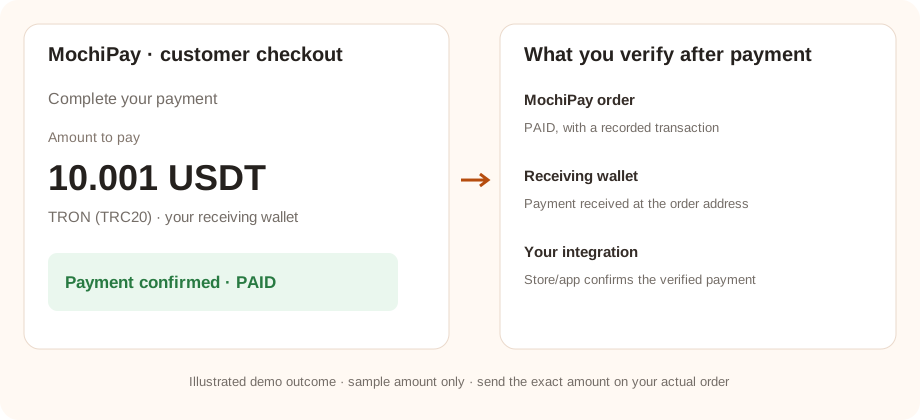
Demo minh họa với các giá trị mẫu. Xác minh những kết quả này bằng cách sử dụng một khoản thanh toán thực sự nhỏ trong thiết lập của riêng bạn; số tiền thanh toán và yêu cầu xác nhận tùy thuộc vào đơn hàng.
03 · Đặt và thanh toán đơn hàng kiểm tra
Thêm sản phẩm demo giá thấp vào giỏ hàng trước cửa hàng của bạn. Khi thanh toán, hãy chọn tùy chọn MochiPay và lựa chọn thanh toán USDT/TRC20 đã bật. Đặt hàng và tiếp tục thanh toán được lưu trữ.
- Xác nhận tài sản đã chọn là USDT và mạng là TRON (TRC20). Gửi chính xác số tiền được hiển thị trên trang thanh toán.
- Gửi số lượng chính xác trên trang thanh công cụ đến địa chỉ nhận được hiển thị. Không vòng lại hoặc sử dụng lại địa chỉ từ một thứ tự khác.
- Đợi các xác nhận blockchain được yêu cầu và lệnh MochiPay trở thành
PAID.
Ví dụ về cửa hàng/API có thể định giá sản phẩm bằng USD. MochiPay khóa chuyển đổi khi tạo đơn hàng; điều chỉnh số tiền duy nhất có thể thay đổi số tiền phải trả cuối cùng. Giá trị thanh toán là số tiền cần gửi.
Kiểm tra thành công: lệnh MochiPay hiển thị PAID, với giao dịch được ghi lại. Chỉ mở trang hoàn trả của trình duyệt không chứng minh được việc thanh toán.
04 · Xác minh kết quả và nhận ví
Xác minh đơn hàng của cửa hàng đạt đến trạng thái thanh toán đã định cấu hình. Nếu MochiPay là PAID nhưng mặt tiền cửa hàng chưa được cập nhật, hãy kiểm tra nền tảng gọi lại/thông báo URL và khả năng tiếp cận.
Khớp giao dịch thanh toán và địa chỉ nhận với đơn hàng MochiPay của bạn. Xem lại ví nhận hoặc trình khám phá blockchain. Tiền đã có trong ví nhận của bạn; không có yêu cầu rút tiền nền tảng.
Dùng một ví tương thích và chờ xác nhận bị chặn khi chuyển tiền. Đọc hướng dẫn quản lý bức tường nhận
Nếu kiểm tra không hoàn tất
Không thể tạo tùy chọn thanh toán hay thứ tự
Kiểm tra tình trạng đăng ký, ví hiện thời, mã hóa phương pháp thanh toán, giấy ủy nhiệm và cặp môi trường trao đổi cho loại tiền tệ thứ tự. Đối với bổ sung, cũng kiểm tra phương pháp được dùng cho phạm vi cửa sổ/ khách hàng dùng trong thử.
Khoản thanh toán vẫn đang chờ hoặc thanh toán chưa đủ
So sánh tài sản, mạng lưới, địa chỉ và số tiền chính xác với giao dịch. Chờ xác nhận. Không đánh dấu một thứ tự cửa hàng chỉ được trả dựa trên ảnh chụp màn hình hay trình duyệt quay lại.
MochiPay đã được thanh toán nhưng cửa hàng/ứng dụng của tôi không được cập nhật
Kiểm tra để đảm bảo rằng các điểm cuối thông báo/gọi lại có thể truy cập công khai qua HTTPS và không bị chặn bởi xác thực hoặc tường lửa. Xác nhận rằng tiện ích tích hợp có thể truy vấn MochiPay và kiểm tra nhật ký lỗi của nó. Chỉ liên kết thanh toán cập nhật MochiPay chứ không phải cửa hàng bên ngoài.